Mesh_5Axis
РУКОВОДСТВО ПОЛЬЗОВАТЕЛЯ
Назначение: Mesh_5Axis.dll - приложение UGOPEN для формирования
траектории много-осевой обработки фасетных (сеточных) тел в NX (Unigraphics
NX). Необходимость разработки приложения объясняется тем, то до настоящего времени
(версия NX 7.5) в штатном функционале NX такая стратегия обработки отсутствует.
Все указания по использованию представлены для версии NX 4.0 (английская версия), но могут быть применены для любой другой версии NX.Операционная система - Windows XP (русскоязычный интерфейс).
Распакуйте архив.
1. Закройте все сессии NX (если они были открыты).
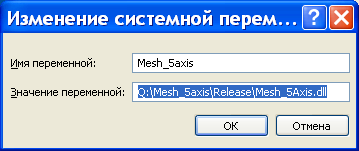
2. Создайте системную переменную Mesh_5Axis (в принципе, имя переменной может быть любым), для этого на Рабочем Столе, на иконке "Мой компьютер" по правой кнопке "Свойства", далее - закладка "Дополнительно", далее - кнопка "Переменные среды", затем - создайте переменную либо для какого-то Пользователя, либо создайте системную переменную, нажав соответствующую кнопку "Создать". Укажите имя переменной, в качестве значения - ПОЛНЫЙ путь к DLL-библиотеке, до файла. Общая рекомендация для NX - в пути не должно быть кирилики и пробелов. Привожу пример такой переменной (для моего компьютера и для моей версии NX, на других компьютерах значение переменной может отличаться).
3. Библиотека Mesh_5Axis использует интерфейс UI_Styler, поэтому для корректного отображения элементов интерфейса пользователя (диалоги, меню и т.п.) необходимо указать NX расположение этих элементов на компьютере пользователя. Что для этого необходимо сделать:
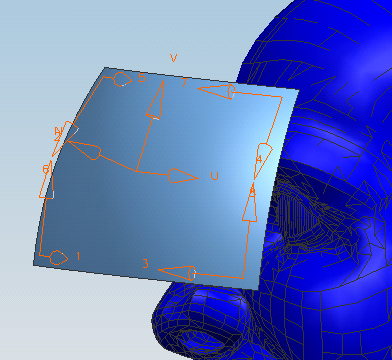
4. Запустите NX. Для рассчета траектории необходимо построить управляющую поверхность - вспомогательный элемент, который будет определять вектор ориентации инструмента при обработке фасетной модели и способ обработки ("узор").
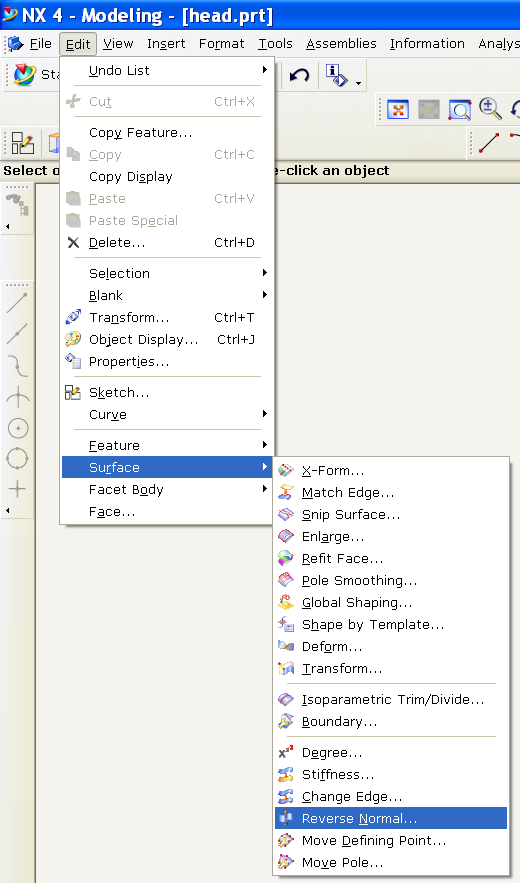
Общий принцип генерации траектории таков - в очередной точке управляющей поверхности вычисляется нормаль к управляющей поверхности и вдоль этого вектора фреза "проецируется" на фасетное тело. Одно из важных условий - ориентация вектора нормали поверхности должна быть ОТ ФАСЕТНОГО ТЕЛА. Для изменения направления вектора нормали (для его реверсирования) применяйте следующую функцию редактирования геометрии:
Еще одно замечание - поверхность может быть ЛЮБОЙ, но - единственной.
Возможно, в дальнейшем это ограничение будет снято.
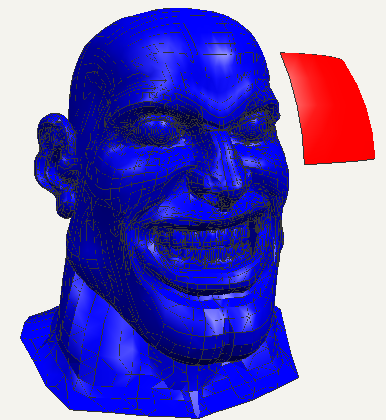
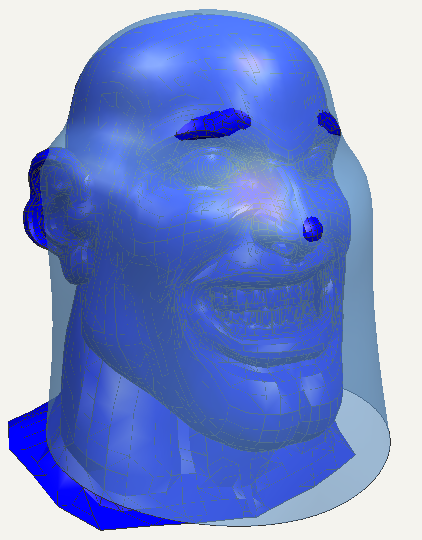
Привожу примеры управляющих поверхностей:
5. Создаем собственно траекторию обработки. В ЛЮБОМ шаблоне операций (Planar Mill, Fixed Contour, Variable Contour) создайте операцию типа Mill User:
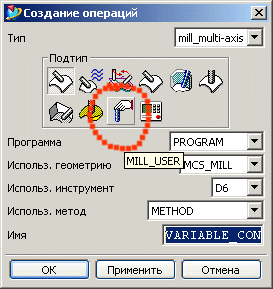
Желательно сразу задать инструмент - пока это только сферическая фреза. Далее - указываем CAM Exit name (для многих пользователей Unigraphics NX это загадочная комбинация букв и цифр) и вписываем в это окошко имя той самой переменной Windows, которую ранее определили:
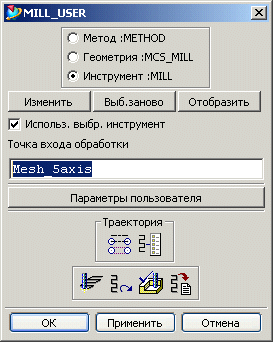
"Галочка" в окне "Исп. выбранный инструмент" позволит при визуализации траектории применять именно тот инструмент, который вы назначили. Нажимаем кнопку "User Parameters" - "Параметры пользователя":

Нажав на большую кнопку с "серой головой" выбираете УПРАВЛЯЮЩУЮ ПОВЕРХНОСТЬ, соответственно нажатие кнопки с "красной головой" позволит выбрать фасетное тело. Фасетное тело может быть только одно, но реально оно может состоять из нескольких даже не соприкасающихся объектов, такое возможно. Произведя выбор можно подсветить выбранные поверхность и фасетное тело нажатием кнопки "Display", повторное нажатие на эту кнопку снимает подсветку.
"Cutting Direction" - нажатие этой кнопки выведет на экран 8 возможных направлений начала обработки, выберите один из этих векторов.
|
Number of pass
|
число строк (проходов) |
|
Points
|
число точек на одной строке |
|
Tool Radius
|
радиус фрезы |
|
Part Stock
|
припуск на обрабатываемом фасетном теле |
|
Toleranсe
|
если фреза расположена на очередном шаге от фасетки не дальше этого значения - выводим это положение фрезы в УП. |
|
Start from line
|
с какой строки начать расчет траектории |
|
End at line
|
соответственно, на какой строке закончить |
|
Num iterations
|
мах число итераций для рассчета положения инструмента. |
На закладке "Cutting Parameters" укажите необходимые подачи, обороты, дистанции врезания и т.п.
Вернитесь на первую закладку, нажмите поочередно Apply и Ok.
Генерируйте траекторию! Удачи!